
java 环境 ✅
- 本教程的所有内容都是基于 java 环境已经安装好的前提下.
- 具体的教程可以去网上搜索.
- 根据自己要玩的 mc 版本安装适合版本的 java, 如果不知道安装哪个版本可以问一下 chat 老师. 本教程基于 Java21.
2. 安装好之后验证 java 是否成功安装并设置好了环境变量.如果没有特殊需求安装 JRE 版本即可.
java --version
2. 如何加入我的模组服务器(傻瓜版)‼️
首先最好先确认系统安装了 Java21, 点击这里查看如何确认.
下载整合包
整合包链接(一键启动版):
安装(新)
- 解压下载的整合包.
- 启动整合包:
- win:
双击整合包中我的世界图标的文件即可. - mac: 打开
终端, 在终端中进入整合包文件夹, 输入下面的指令.
java -jar HMCL-3.6.12.jar
加入
- 等待游戏安装完成后登陆自己的账号
- 启动游戏, 在多人游戏中添加服务器地址后就能加入我的服务器啦 🥰:
- 校园 VPN 网络地址(推荐, 稳定速度快, 需要先连接 WKU—VPN 网络)
192.169.51.21:6000 - 樱花内网穿透(备用)
frp-mix.com:34068
如何加入远程 MC 服务器
加入我的服务器直接跳转至整合包加入章节即可, 点击这里跳转
安装 MC 启动器:在市面上有很多款 MC 的启动器, 现在最常见的启动器就是官方启动器, 和 HMCL 启动器.
第三方启动器不代表不需要 MC 账号, 账号怎么获得这里我相信网上已经提供了很多方法.
这里提供 HMCL 启动器的链接.
-
下载与服务器对应的版本:HMCL 启动器下载好之后需要先选择要下载的版本. -
安装服务器要求的mod:当你没有安装需要的 mod 的时候, 在进入服务器之前你会看到服务器要求你安装的包.
模组安装的途径:
使用 HMCL 自带的模组安装工具安装
在forge 网站中下载模组之后吧
jar文件移动到游戏的mod文件夹下光影安装:
- 首先确保现在的游戏版本安装了 OptFine 光影管理工具.
- 在modrinth 官网可以下载喜欢的光影包.
加入服务器:点击多人游戏, 然后添加服务器. 输入服务器的 IP 和端口.
1. 如何加入我的模组服务器 建议直接使用后面的整合包安装, 更稳定也更方便.
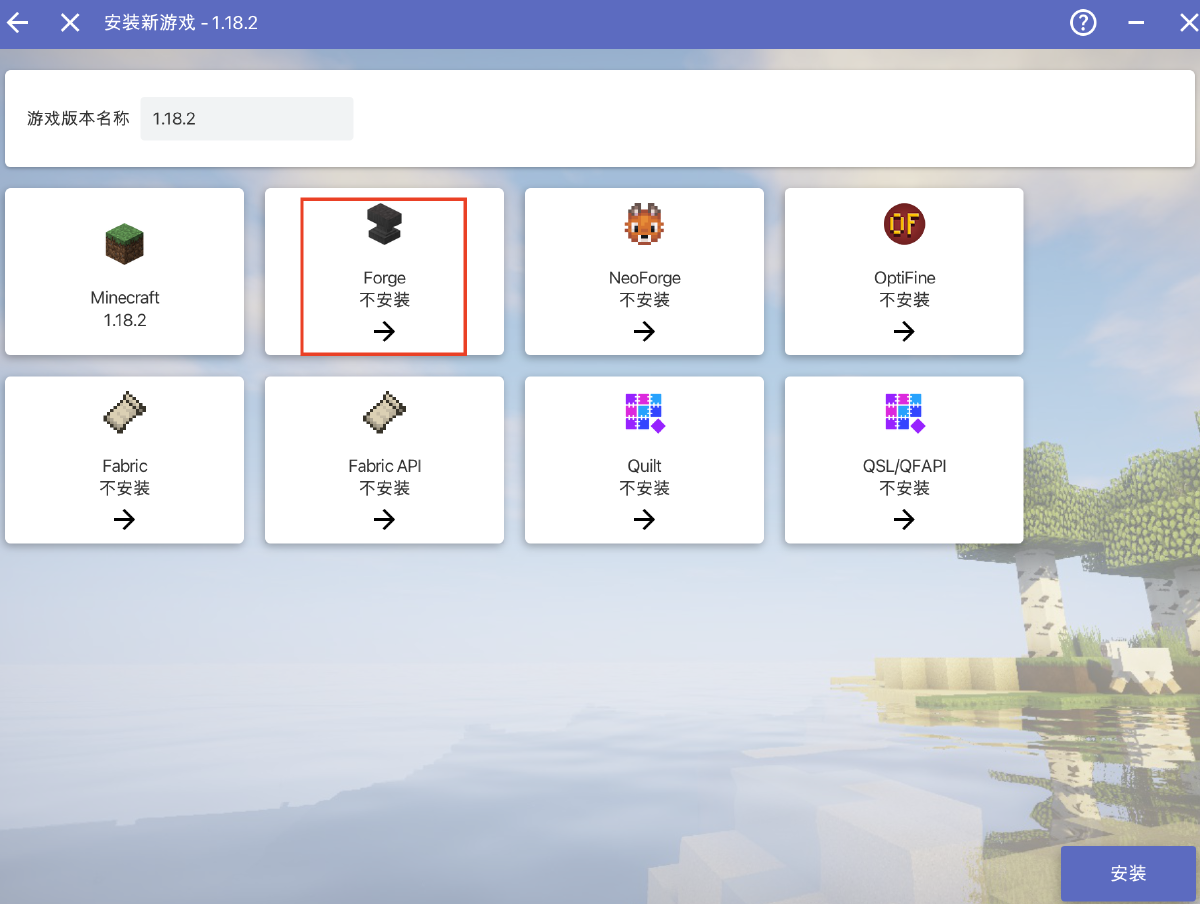
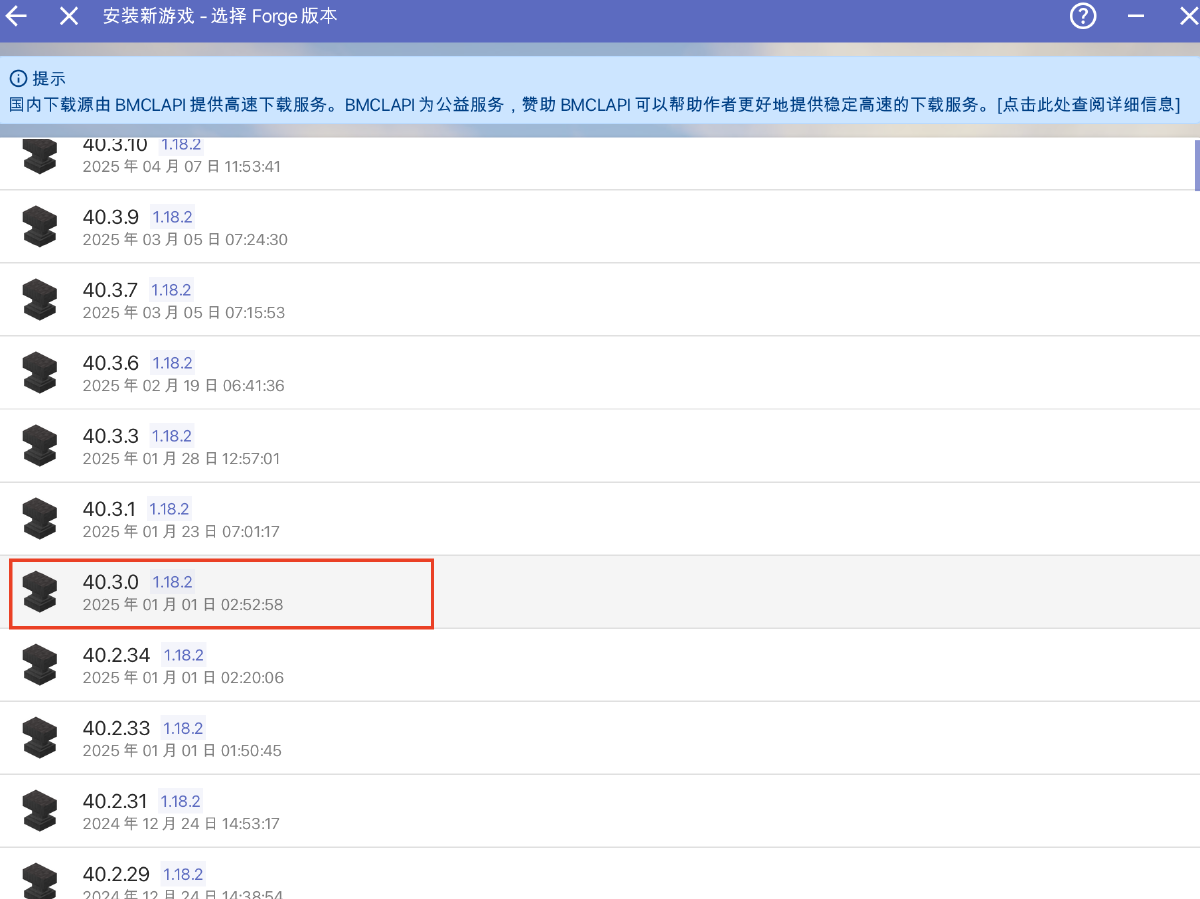
安装 1.18.2+forge 40.3.0 版本
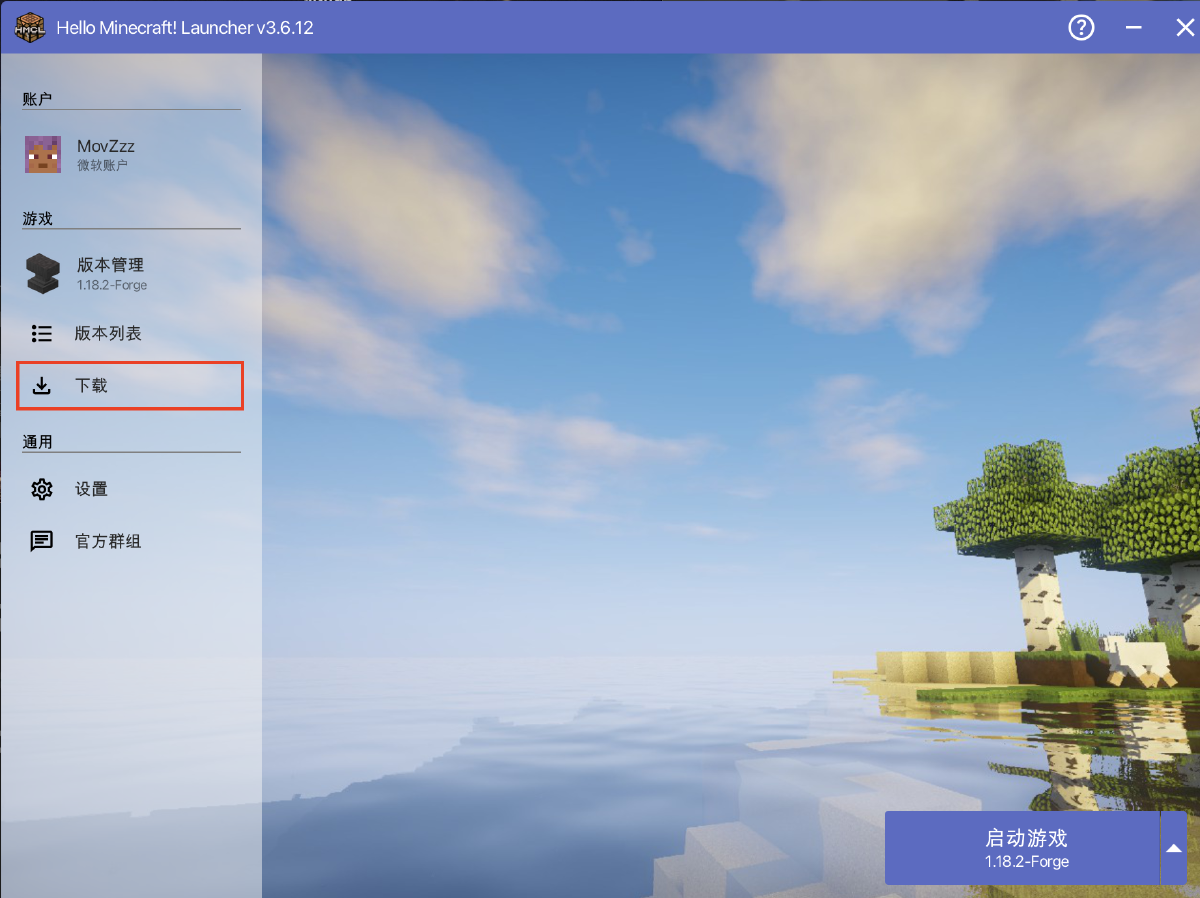
点击下载
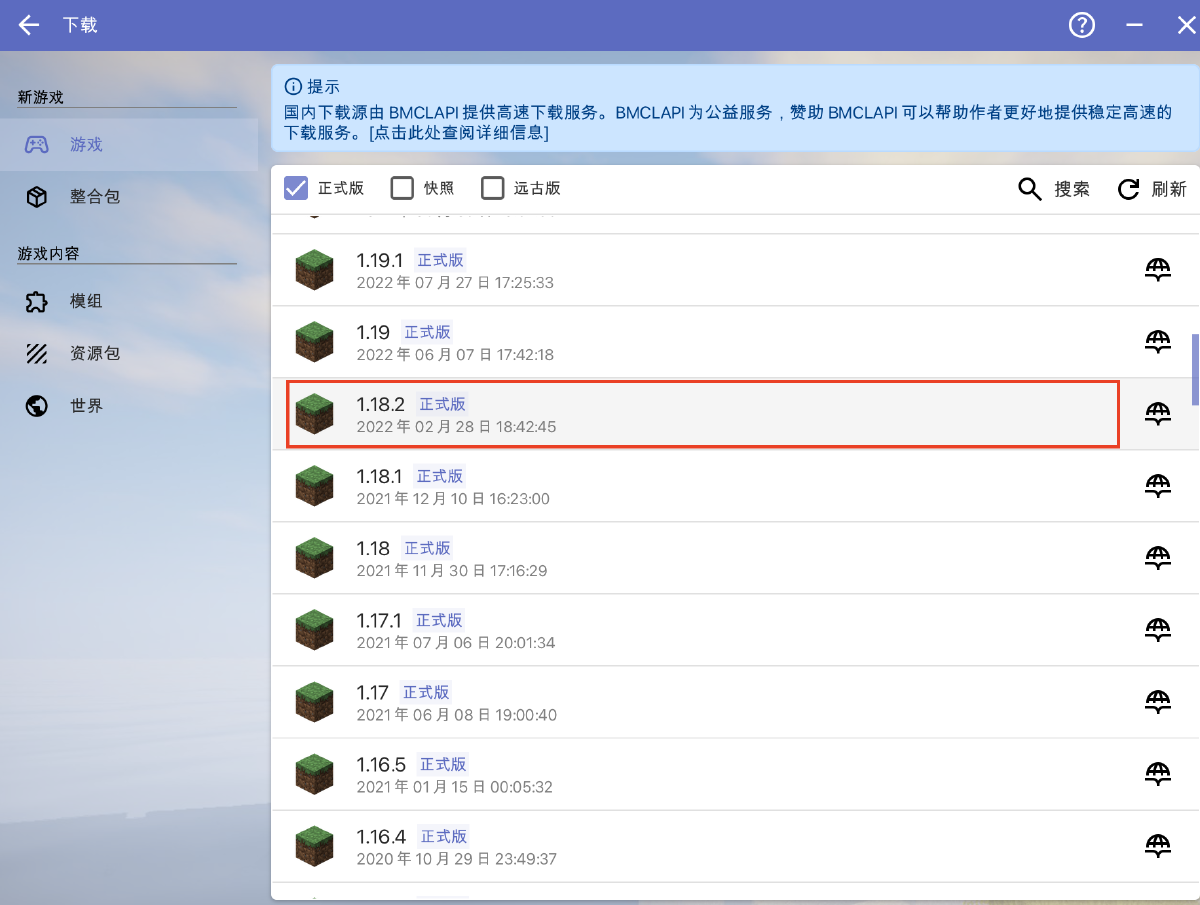
选择18.2+forge 40.3.0版本
安装模组
- 下载我的模组和材质包.
对于在 WKU 的同学, 链接学校的 VPN 网络后可以使用这个链接下载.
阿里云盘模组链接. 这里阿里云盘无法分享 zip, 所以没有材质包, 但是不影响启动.
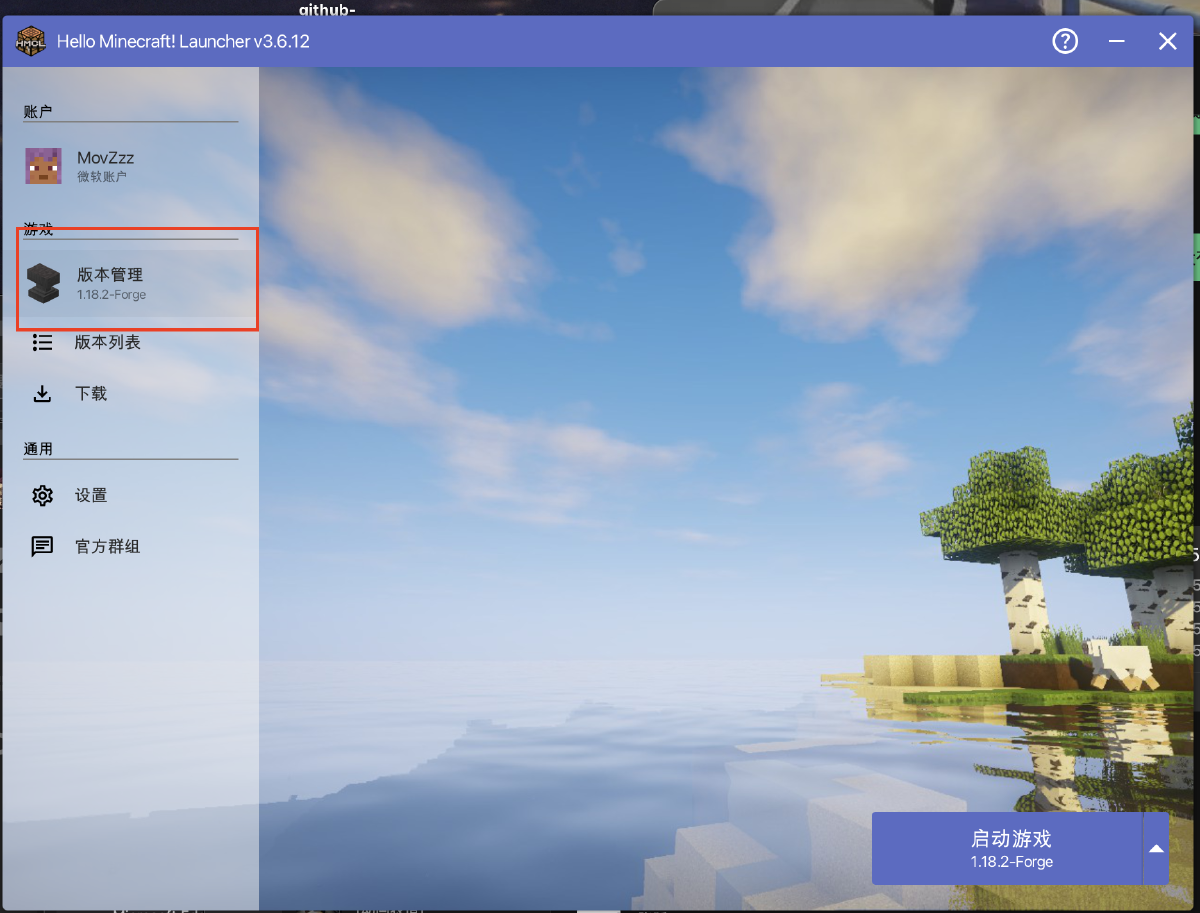
- 压缩包下载后解压, 会有两种文件: zip, jar. zip 对应的是材质包, jar 是模组. 点击版本管理
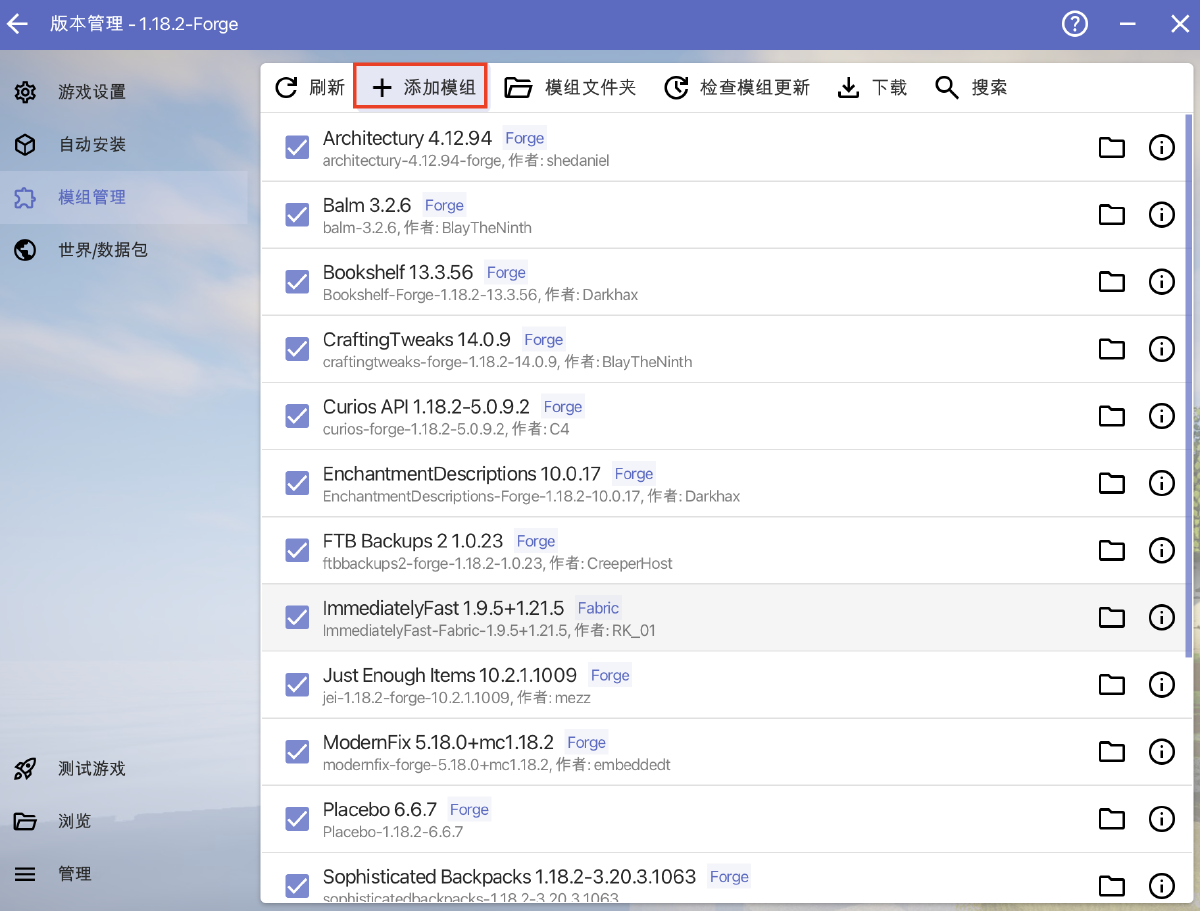
- 在模组拦选择添加模组, 选择刚刚下载的包里的
jar文件.
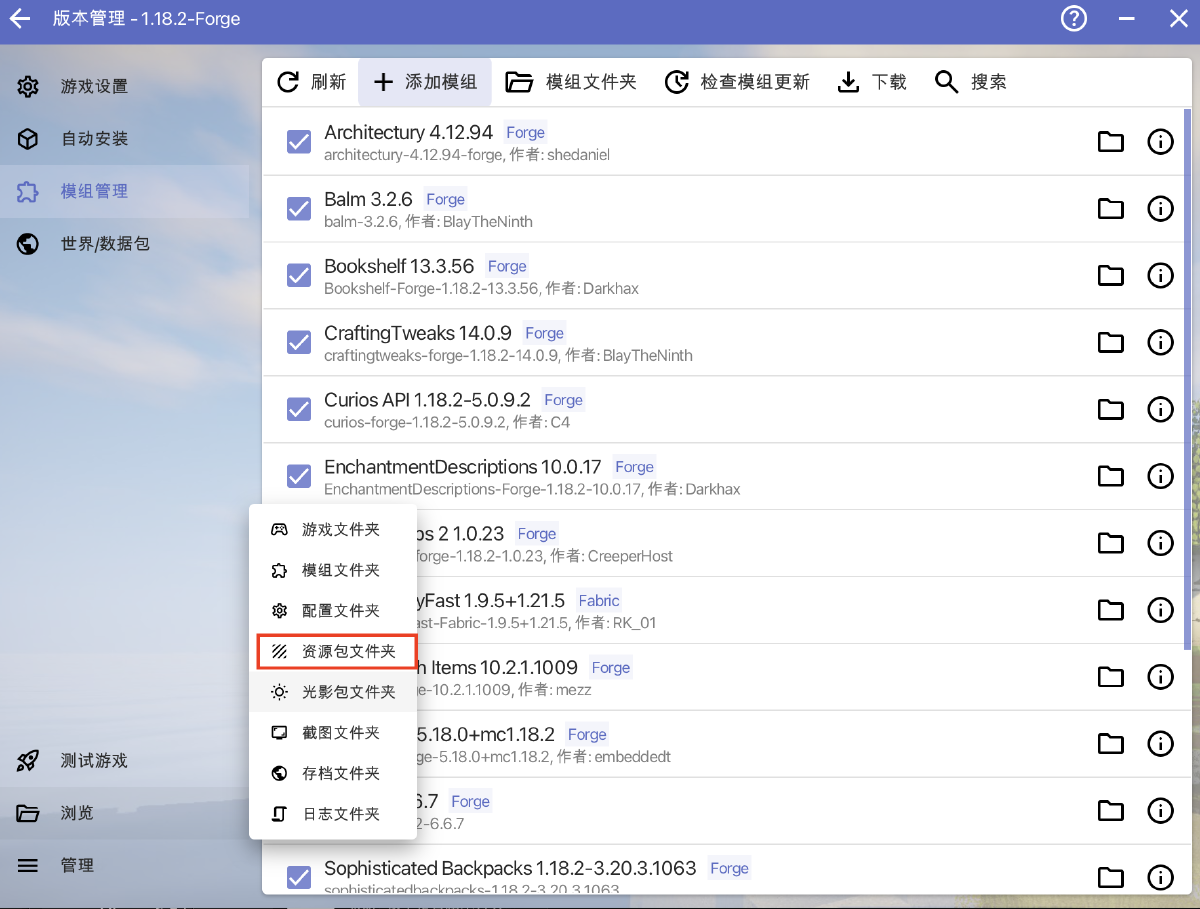
安装光影
在浏览中选择打开资源包文件夹, 然后添加下载文件夹中的zip文件.
整合包安装游戏(不带启动器版本)
该方法已淘汰, 请勿使用该方法
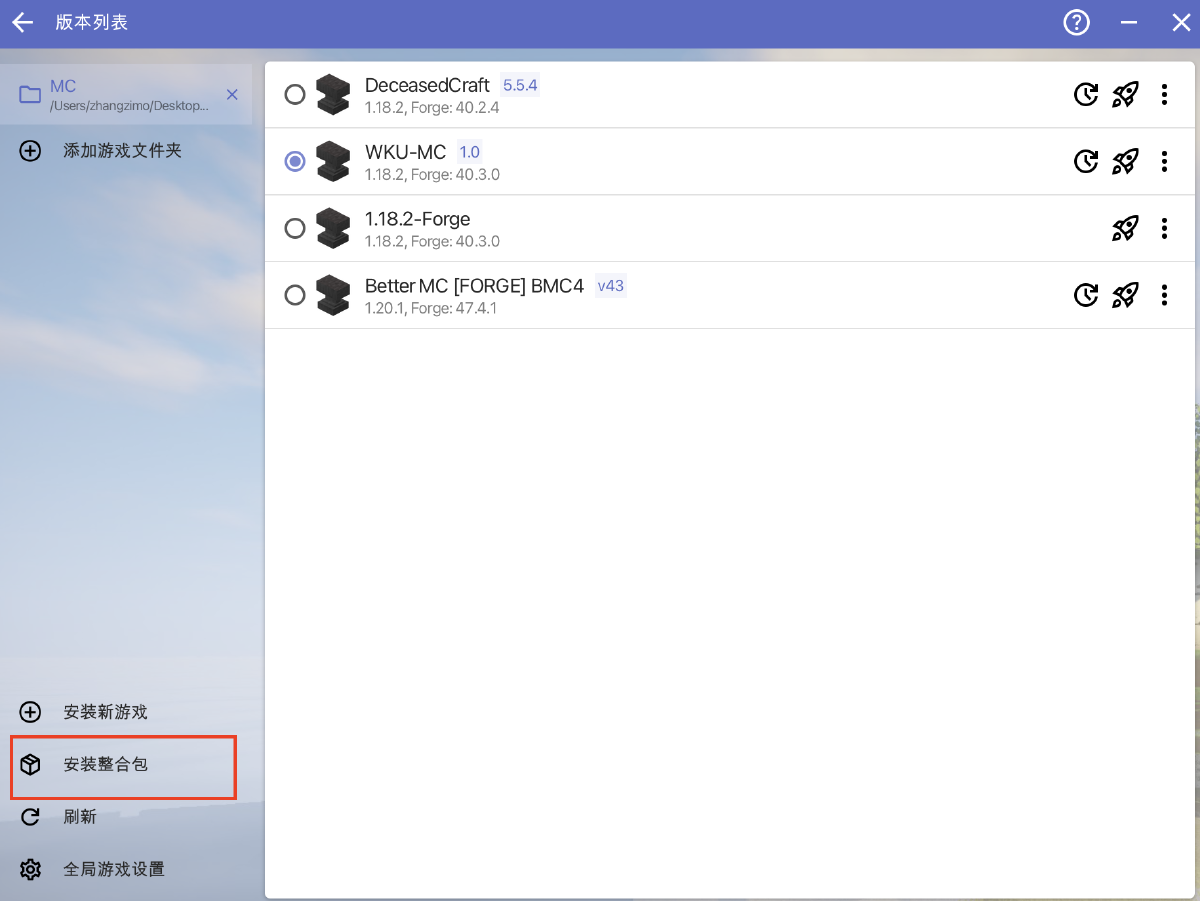
使用 HMCL 的整合包安装功能, 直接一次性安装好所有模组和材质包.
因为阿里云盘不支持分享 zip 文件, 需要通过这个方法安装的需要联系我. 可以通过邮件或者其他方式发给你.
-
点击安装整合包
-
从本地安装整合包, 并选择下载好的 zip 整合包.
如何搭建基于 forge 的 MC 服务器
为什么使用 forge 搭建
- 很简单, forge 作为老牌的 mod 管理工具, 对很多 mods 兼容性都很好
如果输出了版本号则代表 java 已经安装好了.
下载 forge 服务器安装包
- 点击链接进入网页.
- 选择版本.
- 点击 Installer 安装稳定版
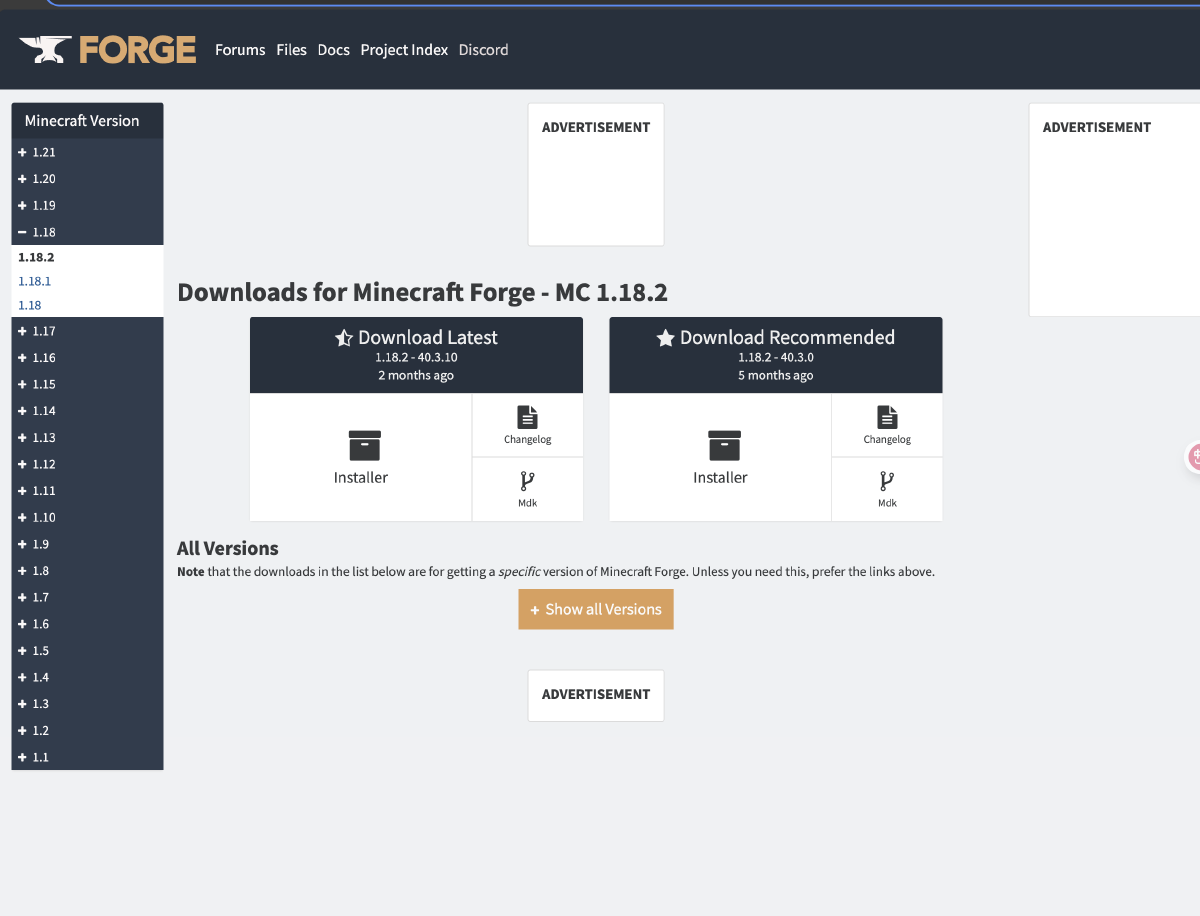
- 下载完成之后看到 jar 结尾的文件说明成功下载.
安装服务器
这里以 linux 的 bash 终端为例(window cmd 同理).
- 打开 bash 并进入到你的服务器安装目录下.
- 通过 java 安装服务器
java -jar <下载好的jar安装器文件名> --installServer
# example
java -jar forge-1.18.2-40.3.0-installer.jar --installServer
在
终端输入文件名的时候需要加上后缀
安装的过程会收到网络的影响, 请耐心等待
初始化服务器
- 安装好之后在安装目录下会出现 run 启动脚本, 我们需要先运行一次脚本.
./run.sh
# 如果是windows, 就运行 run.bat
-
初始化完成之后我们需要同意服务器的协议.
- 打开
eula.txt - 讲
false改为true
- 打开
-
再次运行启动脚本. 此时如果看到 log 中显示服务器成功启动, 则说明我们的服务器成功跑起来了.
配置服务器
-
当服务器成功启动之后安装目录下会出现一个
server.properties文件. 这个文件中包含了大部分游戏的规则如游戏模式难度等. 每条配置对应是什么意思可以在MCWIKI中查看. -
对于要使用模组的服务器, 我们需要讲服务器的内存设置为至少 4G.
- 打开
user_jvm_args.txt文件 - 根据文件中的提示设置自己服务器的内存.
- 打开
局域网外远程联机(内网穿透)
这里使用 cploar 的方案. 这个是一个提供内网穿透服务的平台.
安装 cploar 服务
视频教程请跳转至 9分钟开始观看.
内网穿透映射
以 cpolar dashboard 举例.
- 在 cploar 服务启动之后在网页中打开服务器的
9200端口. - 设置映射.
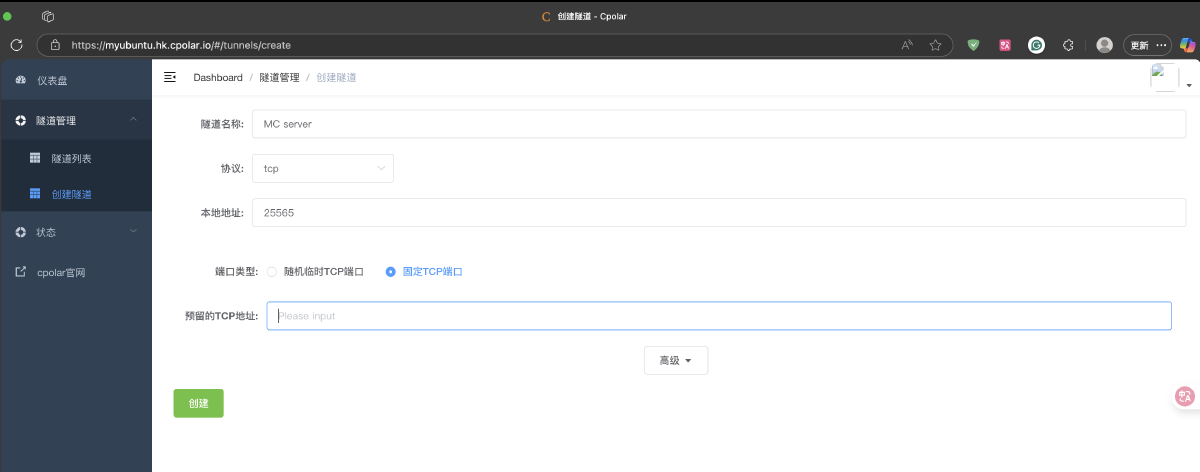 仿照图片中的设置配置映射.
对于 forge, 服务器开启后默认端口为 25565, 如果想修改监听端口可以修改 properties 里的端口设置.
-
创建完成之后在在线列表的地方就能找到服务器地址.
e.g. 对于
tcp://11.tcp.vip.cpolar.cn:11627服务器地址就是
tcp://11.tcp.vip.cpolar.cn:11627